Jak podłączyć pada PS3 do komputera PC?

Nie masz pojęcia jak sprawić by Twój pad PlayStation 3 (DualShock 3) działał na komputerze stacjonarnym? Nie martw się. Poniżej znajdziesz instrukcję, która Ci wszystko wyjaśni. Do dzieła.
Przede wszystkim pobieramy program MotioninJoy.
Wersja dla kontrolera przewodowego
Instalujemy program. Po instalacji uruchamiamy go.

Podpinamy pada. W odpowiednim okienku powinna pojawić się nazwa podpiętego pada.

Przechodzimy do zakładki Driver Manager. Zaznaczamy checkboxa i klikamy Install all.

Po poprawnym zainstalowaniu sterownika, powinniśmy otrzymać komunikat o pomyślnej instalacji.

Wracamy do zakładki startowej, czyli Profiles i z listy wybieramy kontroler, który ma nasz pad emulować (przykładowo wybrałem opcję xbox360, czyli przyciski na naszym padzie będą odpowiadały tym z pada od Xbox’a 360). Po wszystkim naciskamy przycisk Enable.

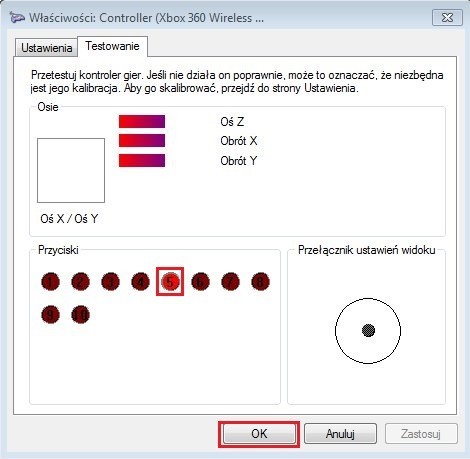
Od teraz nasz pad powinien działać jak należy, ale dla pewności możemy sprawdzić czy wszystkie przyciski reagują. W tym celu klikamy na Game Controller Panel. Pojawi nam się następujące okienko. Wybieramy właściwości.

Następnie wciskamy i ruszamy danymi przyciskami. Powinny się pozapalać diody, a osie przesuwać w różne strony.
Można również skonfigurować pada do własnych potrzeb (poprzestawiać przyciski, wyłączyć je). W tym celu wchodzimy w Options. Potem według uznania wybieramy to co chcemy zmienić.

Po wszystkim zapisujemy zmiany.
Gotowe! Śmiało możesz grać.
Już wkrótce pojawi się poradnik jak podłączyć pada bezprzewodowego.